普通按钮
1 概述
- 父类:Button
- 展示:
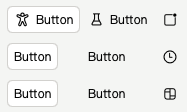
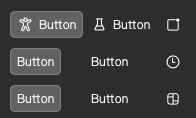
RibbonButton Light/Dark Style
2 属性
2.1 isDarkMode
- 类型/说明:
bool, 夜间模式,默认由RibbonTheme的同名属性控制
2.2 showBg
- 类型/说明:
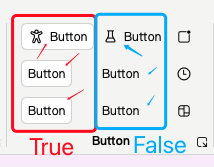
bool, 显示按钮背景,默认为True - 示例图片:
2.3 showHoveredBg
- 类型/说明:
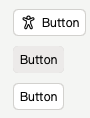
bool, 显示鼠标覆盖背景,默认为True - 示例图片:
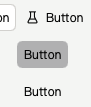
2.4 adaptHeight
- 类型/说明:
bool, 自适应按键高度至父容器高度,默认为False - 示例图片:
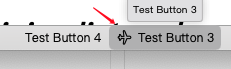
2.5 showTooltip
- 类型/说明:
bool, 显示按钮提示浮窗,默认为True - 示例图片:
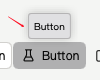
2.6 iconSource
- 类型/说明:
var, 按钮图标,支持输入图片链接(qrc://或file://)或者使用内嵌微软图标(RibbonIcons) - 示例图片:

2.7 iconSourceFilled
- 类型/说明:
var,由于微软图标空心版和实心版对应的代码并不完全一致,当使用内嵌微软图标且仅使用iconSource时实心图标出现异常,请将RibbonIcons替换为RibbonIcons_Filled并为此属性赋值,如RibbonIcons.Home -> RibbonIcons_Filled.Home
2.8 imageIcon
- 类型/说明:
alias, 供直接访问按钮的图片图标对象
2.9 ribbonIcon
- 类型/说明:
alias,供直接访问按钮的内嵌图标对象
2.10 bgColor
- 类型/说明:
string,定义按钮的背景颜色,默认会随着亮/暗色主题切换
2.11 hoverColor
- 类型/说明:
string,定义鼠标放在按钮上的颜色,默认会随着亮/暗色主题和是否显示按钮背景切换
2.12 pressedColor
- 类型/说明:
string,定义按钮按下的颜色,默认会随着亮/暗色主题和是否显示按钮背景切换
2.13 checkedColor
- 类型/说明:
string,定义按钮被选中时的颜色,默认与pressedColor一致
2.14 textColor
- 类型/说明:
string,定义按钮文字的颜色,默认亮色主题为黑,暗色主题为白
2.15 textColorReverse
- 类型/说明:
bool,文字颜色凸显,默认为True, 在按钮无背景时,按钮若被鼠标覆盖/按下/选中,按钮文字颜色会变淡以凸显(仅当使用深色时才明显,此属性有被取消的可能)
3 示例代码
3.1 普通按钮
3.1.1 代码
RibbonButton{
    text:"Button"
}

RibbonButton{
    text:"Button"
    showTooltip: false //不显示按钮提示浮窗
}
3.1.2 代码预览

Basic button
3.2 带图标的普通按钮
3.2.1 代码
RibbonButton{
    text:"Button"
    iconSource: RibbonIcons.Accessibility
}

RibbonButton{
    text:"Button"
    showBg:false // 不显示背景
    iconSource: RibbonIcons.Beaker
    checkable: true // 可被选中
}
3.2.2 代码预览
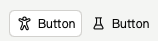
Basic button with icon
3.3 图标按钮
3.3.1 代码
RibbonButton{
    showBg:false // 不显示背景
    iconSource: RibbonIcons.Badge
    iconSourceFilled: RibbonIcons_Filled.Badge // 定义实心图标
    checkable: true // 可被选中
    tipText: "Button" // 提示信息文本
}
RibbonButton{
    showBg:false
    iconSource: RibbonIcons.Clock
    iconSourceFilled: RibbonIcons_Filled.Clock
    tipText: "Button"
}
RibbonButton{
    showBg:false
    iconSource: RibbonIcons.Board
    iconSourceFilled: RibbonIcons_Filled.Board
    checkable: true
    tipText: "Button"
    showTooltip: false // 不显示提示信息
}
3.3.2 代码预览
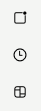
Icon button